亲爱的读者,你是否有过这样的烦恼:视频文件太大,上传、分享或者存储都变得超级麻烦?别担心,今天就来和你聊聊如何把视频压缩到最小,让你的视频文件轻轻松松瘦身!
首先,你得知道,视频压缩其实就是一个“减负”的过程。它通过去除视频中的冗余信息,降低视频的分辨率、帧率或者编码质量,从而减小文件大小。不过,这并不意味着压缩后的视频会变得模糊不清,只要掌握好技巧,既能减小文件大小,又能保持视频质量。
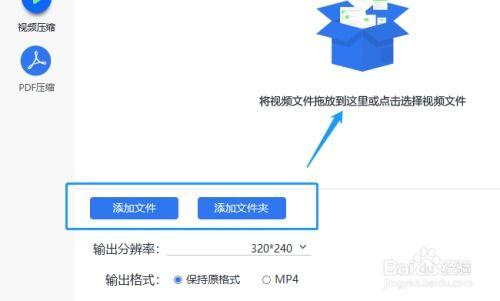
市面上有很多视频压缩软件,比如Adobe Premiere Pro、Final Cut Pro、HandBrake等。这里,我推荐你使用HandBrake,因为它免费、开源,而且操作简单。
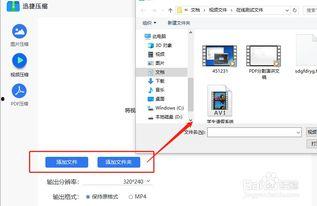
1. 分辨率:分辨率越高,视频质量越好,但文件大小也会越大。你可以根据自己的需求调整分辨率,比如将1080p的视频压缩成720p。
2. 帧率:帧率是指每秒播放的帧数。一般来说,24帧/秒或30帧/秒就足够了。如果你不需要特别流畅的画面,可以将帧率降低到15帧/秒。
3. 编码格式:常见的编码格式有H.264、H.265等。H.265比H.264更先进,压缩效果更好,但解码速度较慢。你可以根据自己的需求选择合适的编码格式。
4. 比特率:比特率是指视频每秒传输的数据量。比特率越高,视频质量越好,但文件大小也会越大。你可以根据视频的分辨率和帧率来调整比特率。
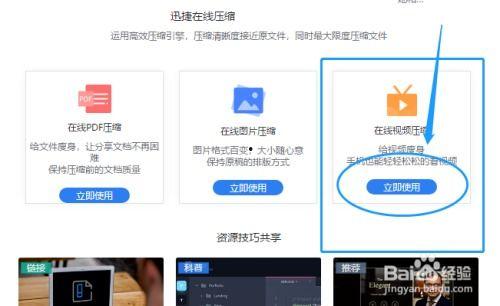
如果你不想下载软件,也可以尝试使用在线视频压缩工具。比如Smallpdf、Online-Convert等,它们操作简单,只需上传视频文件,选择压缩参数,即可快速压缩视频。
很多视频编辑软件都自带压缩功能,比如Adobe Premiere Pro、Final Cut Pro等。你可以在编辑视频的过程中,直接调整视频参数,实现压缩。
1. 压缩过度:过度压缩会导致视频画面模糊、卡顿,甚至出现黑屏。因此,在压缩过程中,要注意平衡视频质量和文件大小。
2. 格式兼容性:压缩后的视频格式要确保在目标设备或平台上能够正常播放。
3. 压缩时间:压缩视频需要一定的时间,尤其是文件较大的视频。请耐心等待。
通过以上方法,相信你已经掌握了如何将视频压缩到最小。现在,你就可以轻松地分享、上传和存储你的视频了!希望这篇文章能帮到你,如果你还有其他问题,欢迎在评论区留言交流。