最近在使用PR导出视频的时候,你是不是也遇到了一个让人头疼的问题——视频周围总是出现黑框?别急,今天就来和你聊聊这个话题,让你轻松解决这个烦恼!
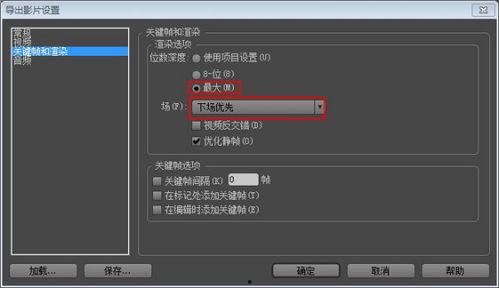
你知道吗,PR导出视频出现黑框,其实是一个挺常见的问题。这背后隐藏着不少原因,让我们一起揭开它的神秘面纱吧!
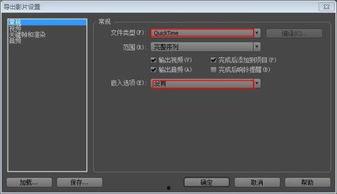
首先,我们要关注的是视频分辨率。如果你在PR中导出的视频分辨率与原始视频分辨率不匹配,那么黑框问题就很容易出现了。比如,你导出的视频分辨率是1920x1080,而原始视频分辨率是1280x720,那么导出的视频周围就会出现黑框。
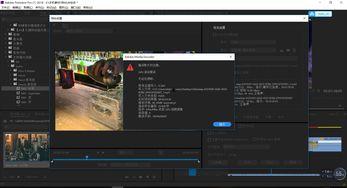
PR中有一个视频比例的设置,如果你没有正确设置,也会导致黑框问题。比如,你导出的视频比例设置为“16:9”,而原始视频比例是“4:3”,那么导出的视频周围就会出现黑框。
有时候,视频剪辑过程中的一些操作也会导致黑框问题。比如,你在剪辑视频时,不小心将视频的一部分裁剪掉了,导致导出的视频周围出现黑框。
视频编码也是导致黑框问题的一个原因。如果你在导出视频时,选择了不合适的编码格式,那么导出的视频周围就会出现黑框。
了解了黑框问题的原因,接下来我们就来聊聊如何解决它吧!
首先,你需要检查一下视频分辨率是否匹配。如果发现不匹配,你可以尝试调整导出视频的分辨率,使其与原始视频分辨率一致。
其次,你需要检查一下视频比例设置是否正确。如果发现设置错误,你可以重新设置视频比例,使其与原始视频比例一致。
在剪辑视频时,一定要仔细操作,避免不小心裁剪掉视频的一部分。如果发现已经裁剪掉了,你可以尝试重新剪辑,或者使用其他视频编辑软件进行修复。
在导出视频时,选择合适的视频编码非常重要。你可以尝试使用H.264编码,这是一种比较常用的编码格式,兼容性较好。
如果你觉得以上方法都无法解决黑框问题,不妨试试使用第三方工具。市面上有很多视频编辑软件,可以帮助你解决黑框问题。
通过以上方法,相信你已经能够轻松解决PR导出视频有黑框的问题了。不过,为了避免这个问题再次出现,我们还是需要在日常使用中多加注意,养成良好的操作习惯。希望这篇文章能对你有所帮助,祝你视频制作顺利!